方块向导
Minecraft Block Wizard(《我的世界》方块向导)是Blockbench中的一个官方插件,能够通过分步骤的向导流程,帮助创作者快速生成一个可直接加载的基岩版自定义方块附加包,无需手动编写每个文件。
安装插件
在Blockbench中打开菜单文件 → 插件…,在插件列表中搜索"Minecraft Block Wizard"并点击安装。安装完成后,主界面的新建列表中会出现"Minecraft Block Wizard"入口。
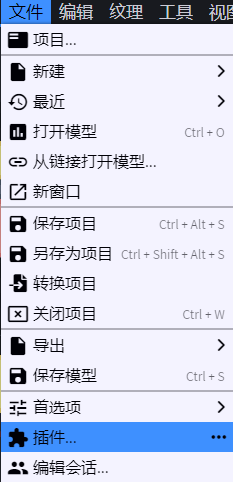
Figure 1. 在插件管理界面中找到Minecraft Block Wizard并安装。
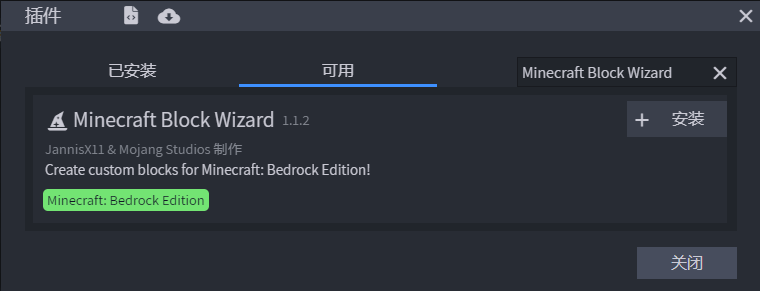
Figure 2. 安装成功后,主界面会显示Minecraft Block Wizard入口。
创建方块
1. 打开向导
在主界面点击Minecraft Block Wizard,进入向导对话框。
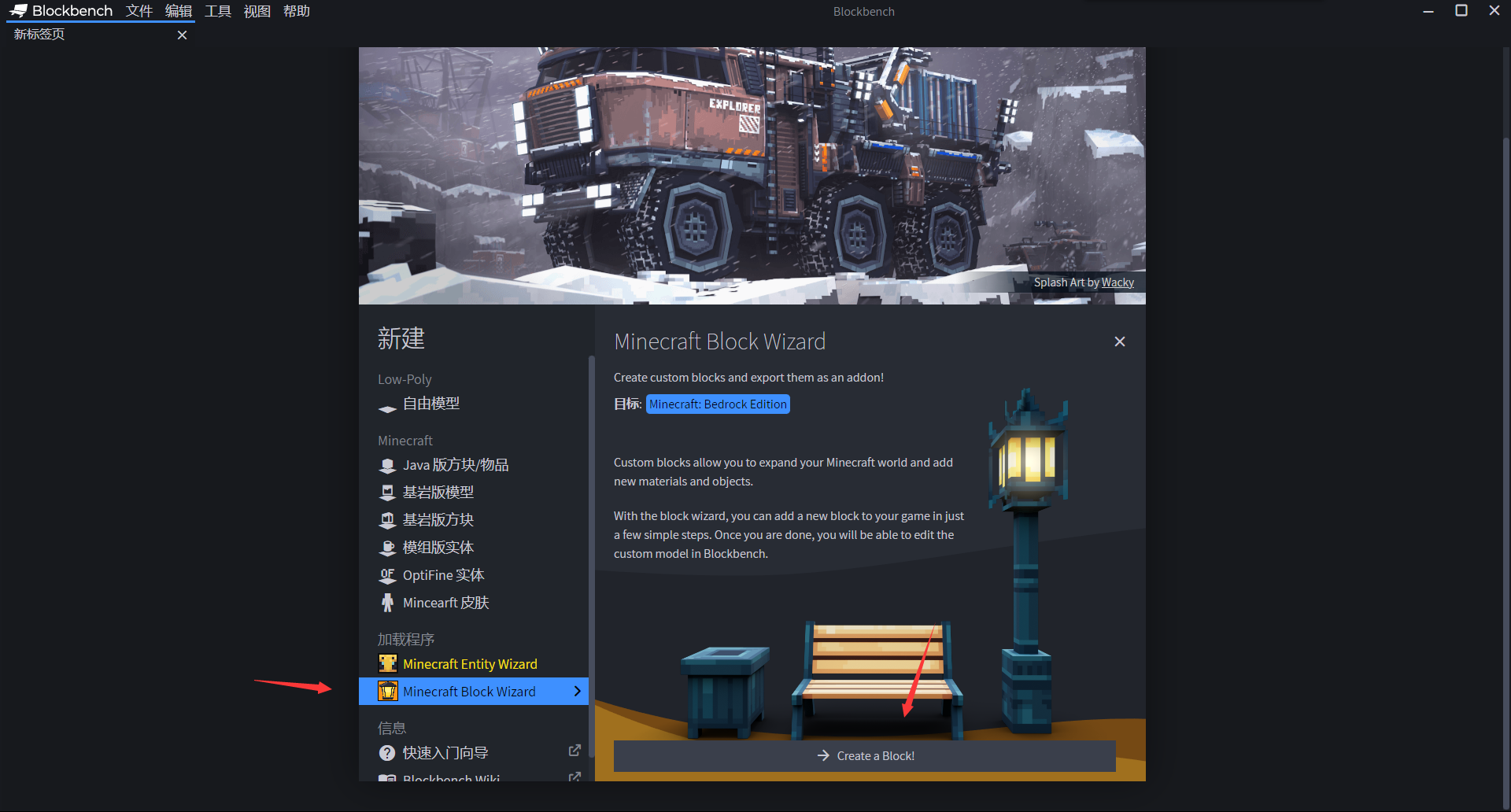
Figure 3. 方块向导的欢迎界面。
2. 命名
Naming(命名)标签页中填写方块的基本信息:
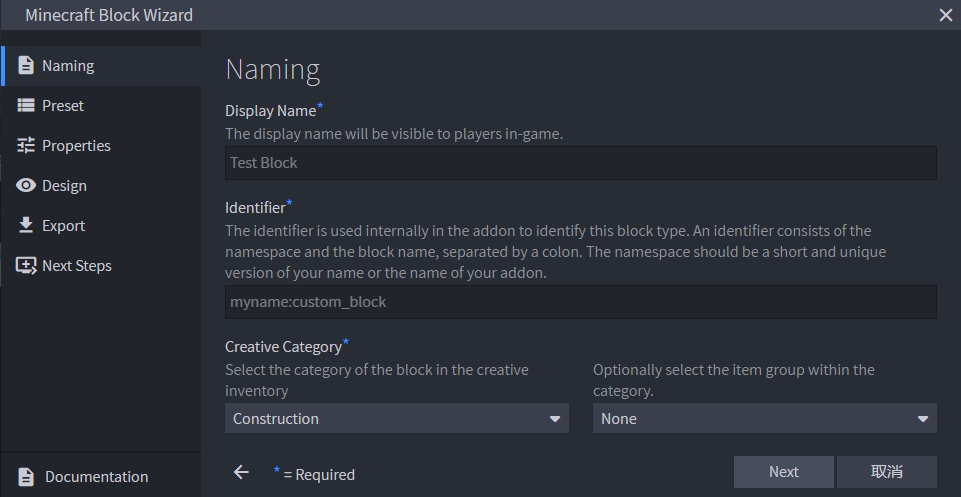
Figure 4. 填写方块的显示名称、标识符和创造栏分类。
- Display Name(显示名称)
- 方块在游戏中显示的名称。
- Identifier(标识符)
- 方块的赋命名空间标识符,格式为
命名空间:方块名,例如demo:my_block。 - Creative Category(创造栏分类)
- 方块在创造模式物品栏中所属的分类,例如
construction(建筑)、nature(自然)等。
3. 预设
Preset(预设)标签页中选择方块的外观预设:
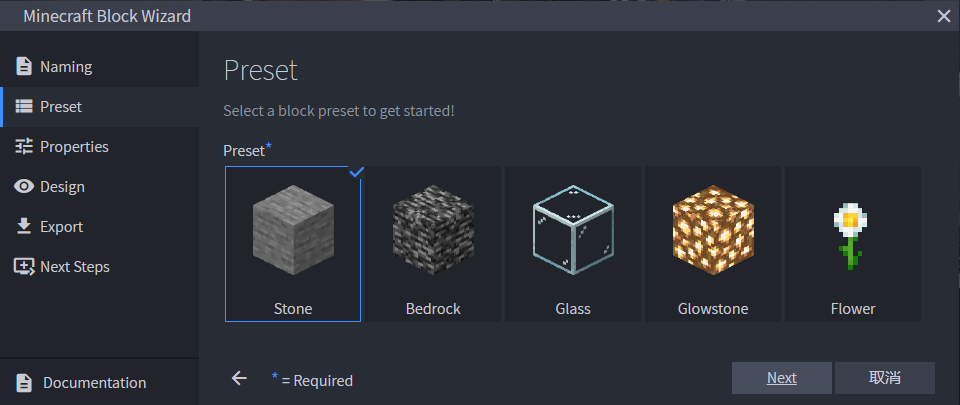
Figure 5. 从预设中选择一种初始外观。
向导提供了多种常见方块形状的预设,例如完整方块、阶梯、台阶、栅栏等。选择最接近目标的预设可以省去大量手动建模的工作。
4. 属性
Properties(属性)标签页中配置方块的物理属性:
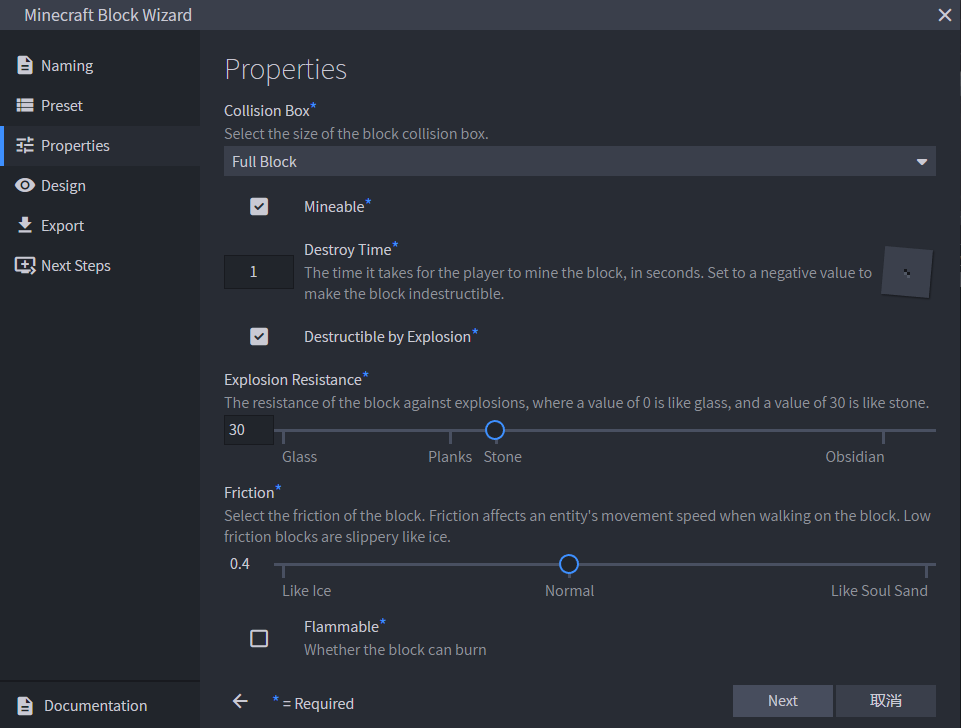
Figure 6. 配置方块的碰撞箱、破坏属性等。
- Collision Box(碰撞箱)
- 开启或关闭方块的碰撞体积。关闭后,实体可以穿过该方块。
- Mineable(可开采)
- 方块是否能被工具开采。
- Destroy Time(摧毁时间)
- 徒手开采该方块所需的基础时间(秒)。数值越大,方块越难被破坏。
- Explosion Resistance(爆炸抗性)
- 方块抵抗爆炸的能力,数值越大越不易被炸毁。
- Friction(摩擦力)
- 实体在该方块表面行走时受到的摩擦力大小。默认值0.4接近泥土,0.0则类似冰面。
- Flammable(可燃)
- 方块是否能被点燃并传播火焰。
5. 设计
Design(设计)标签页中配置方块的视觉与光照属性:
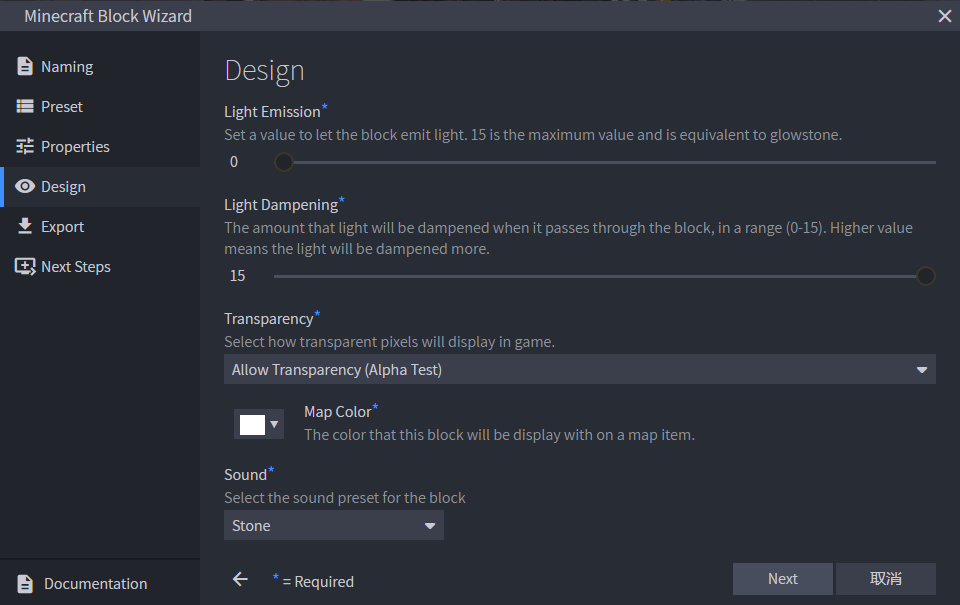
Figure 7. 配置方块的发光、光线衰减、地图颜色等视觉属性。
- Light Emission(发光量)
- 方块的发光等级,0–15,0为不发光,15为最亮(与萤石相当)。
- Light Dampening(光线衰减)
- 光线穿过该方块时的衰减量,0–15。普通不透明方块通常为15,玻璃类通常为0。
- Map Color(地图颜色)
- 方块在地图上显示的颜色,使用十六进制颜色值,例如
#7f5a20。 - Sound(音效)
- 方块被踩踏、破坏、放置时播放的音效类型,例如
stone、wood、grass等。
6. 导出
Export(导出)标签页中选择导出方式:
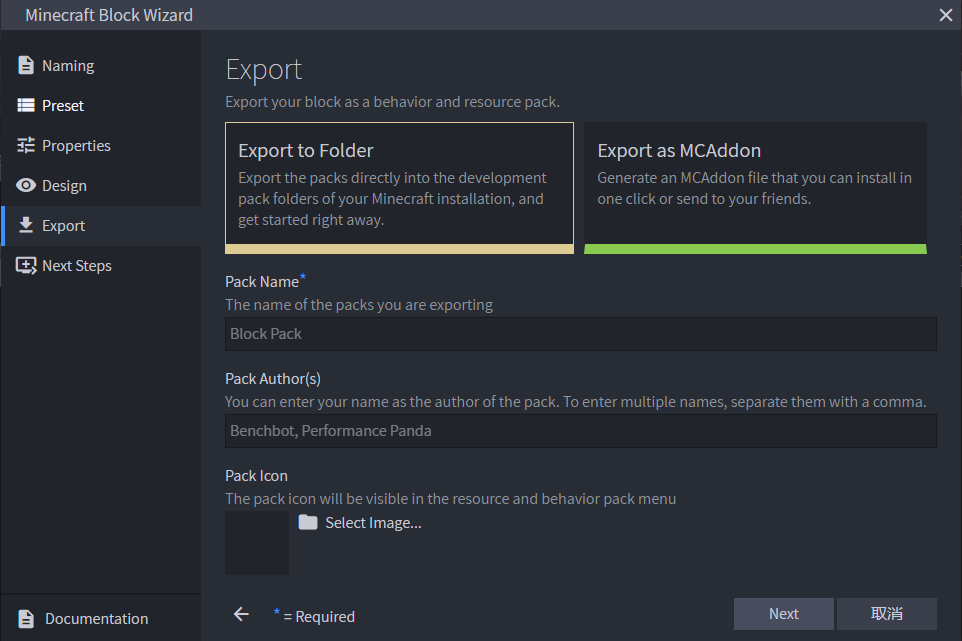
Figure 8. 选择导出目标。
- Export to Folder(导出至文件夹)
- 直接将附加包导出至Minecraft安装目录下的
development_behavior_packs和development_resource_packs文件夹,可以立即在游戏中测试。 - Export as MCAddon(导出为MCAddon)
- 打包为一个
.mcaddon文件,可以双击导入Minecraft。
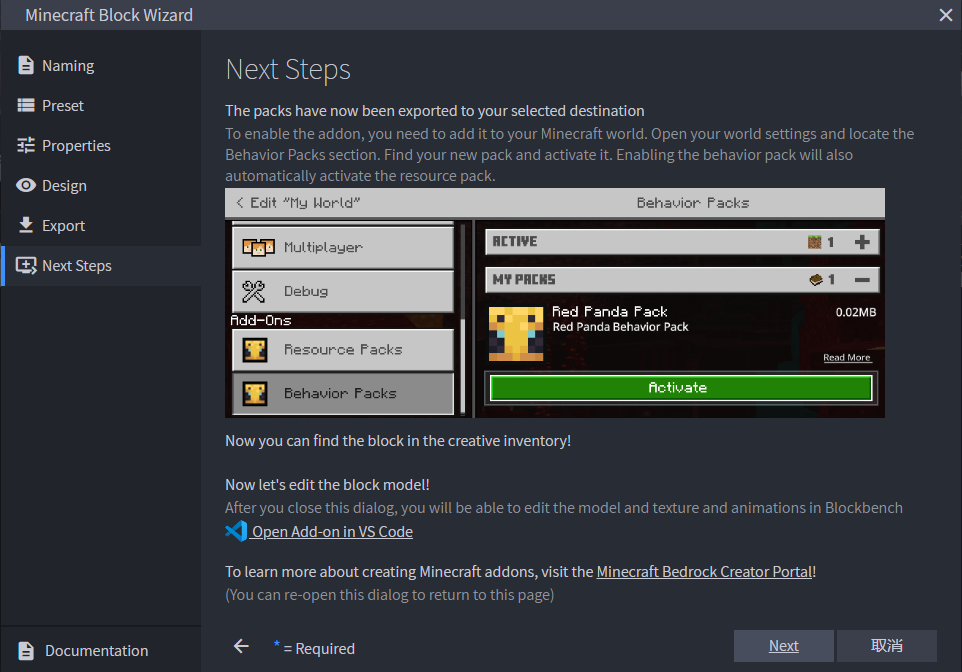
Figure 9. 导出完成后,可以选择继续在Blockbench中编辑模型纹理,或打开文件夹进一步修改JSON文件。
导出完成后,你即可在游戏中找到新方块。如果需要添加更多方块置换、自定义音效或特殊碰撞形状,可参考自定义方块系列教程进一步完善。