绘制皮肤
Blockbench不仅是一款制作实体模型的工具,也可以用来绘制Minecraft皮肤。Blockbench的皮肤项目会把人物躯体拆分成可独立绘制的骨骼区域,让你在三维视图中直接看到上色效果,省去了在平铺纹理上反复对照坐标的麻烦。
创建皮肤项目
打开Blockbench,在主界面"新建"区域找到皮肤(Skin)入口,点击即可开始。
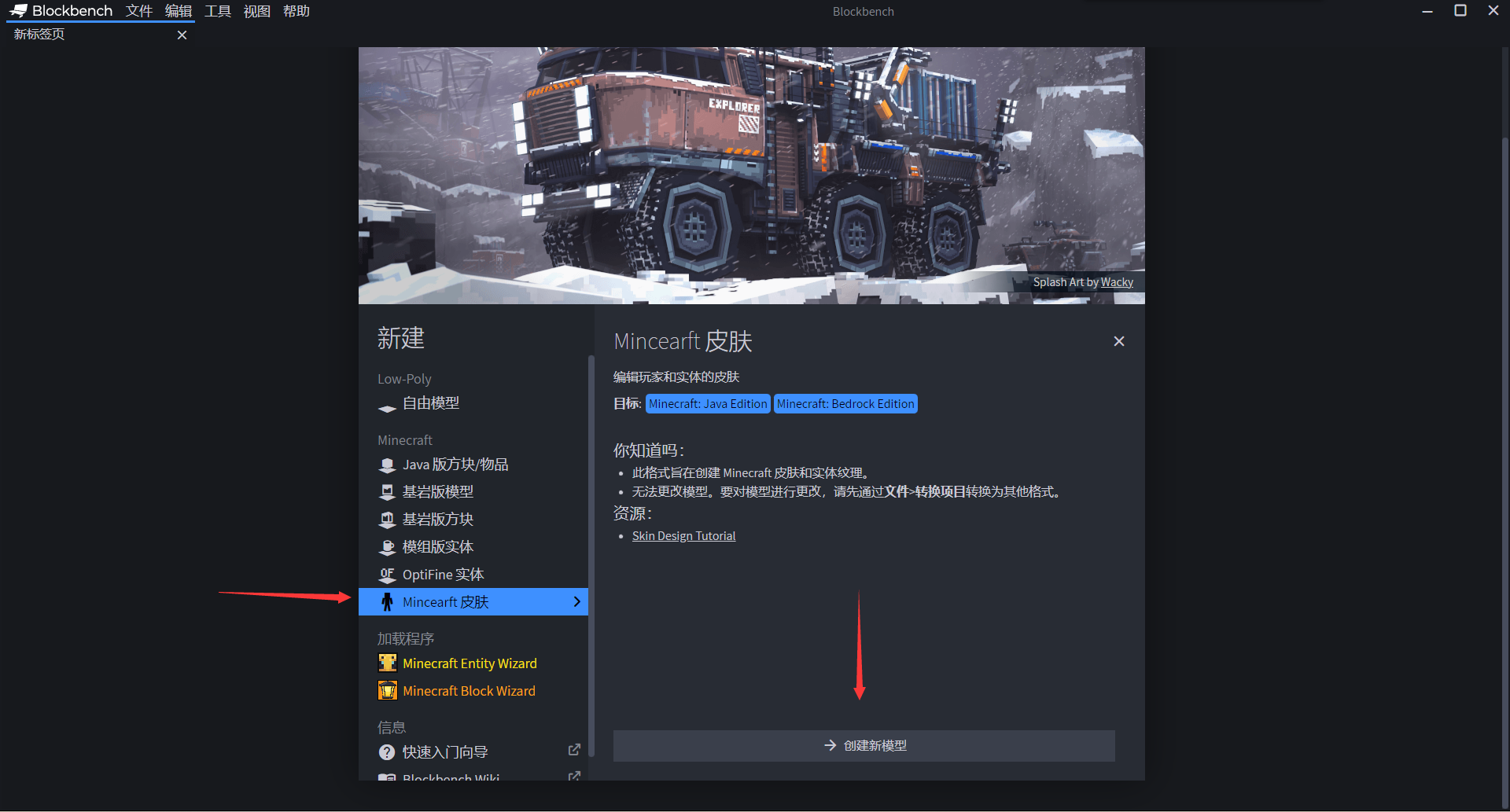
Figure 1. Blockbench主界面,皮肤入口位于新建列表中。
点击后,在弹出的对话框中选择模型类型:
- 希望绘制史蒂夫体型的皮肤,保持默认的Steve选项不变;
- 希望绘制艾利克斯体型的皮肤,在"Model"下拉菜单中选择Alex。
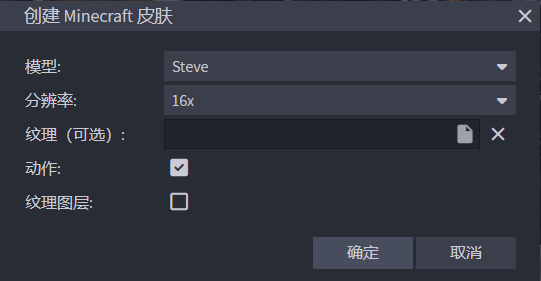
Figure 2. 新建皮肤时选择史蒂夫或艾利克斯体型。
选好后点击"确定",即可进入皮肤编辑状态。
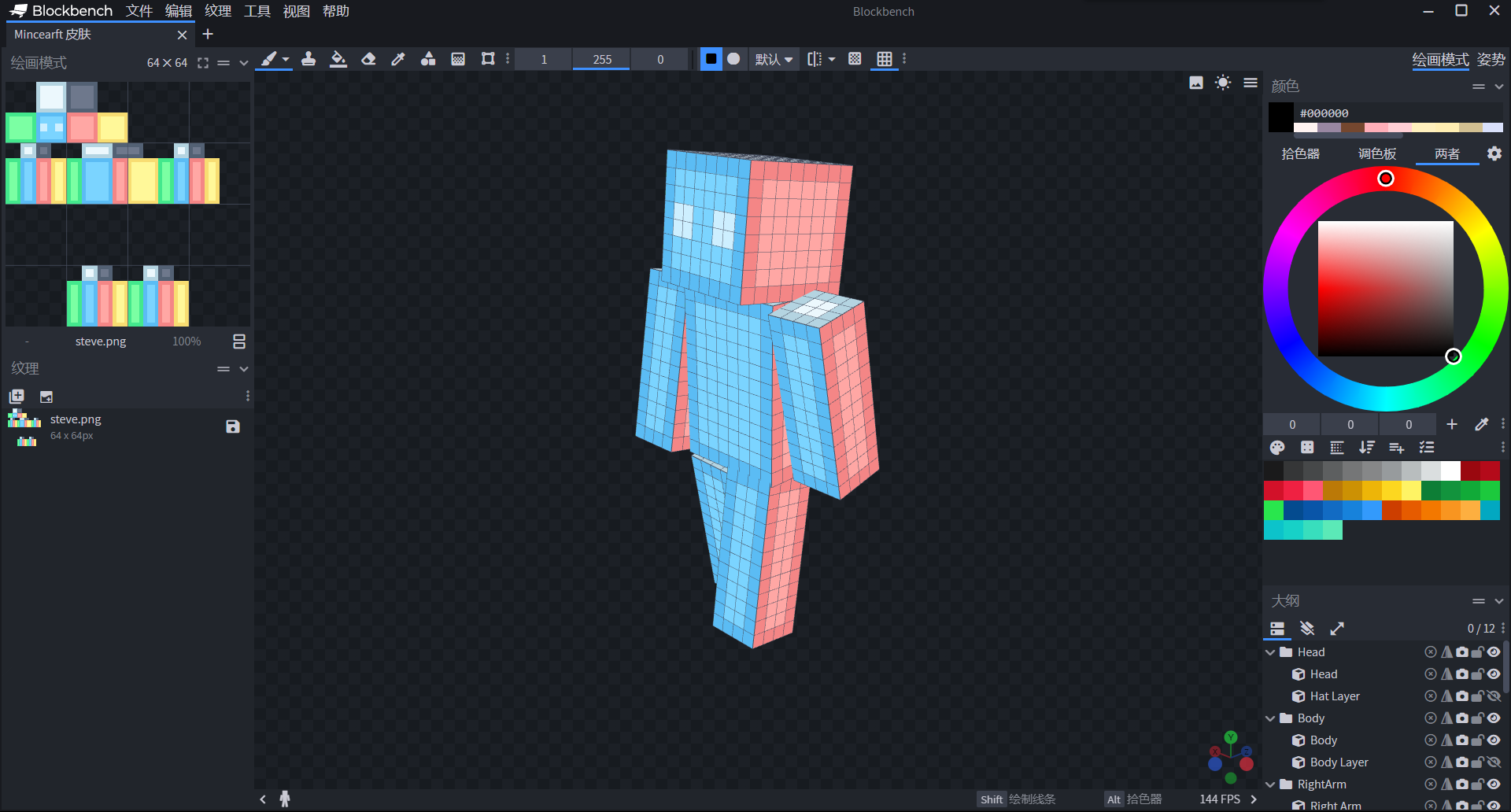
Figure 3. 新建皮肤项目后的默认外观。
绘制皮肤
进入皮肤项目时,Blockbench会自动切换到绘画模式。在右侧拾色器或调色板中选择颜色,再将鼠标移至三维模型上的任意位置,按住鼠标左键即可上色。也可以在左侧的UV面板上直接在展开的纹理上绘制。
绘制盔甲层
Minecraft皮肤由内层(主体)和外层(盔甲层/帽子层)两张叠加的纹理组成。外层默认在视图中隐藏。要绘制外层,找到右下角骨骼列表:
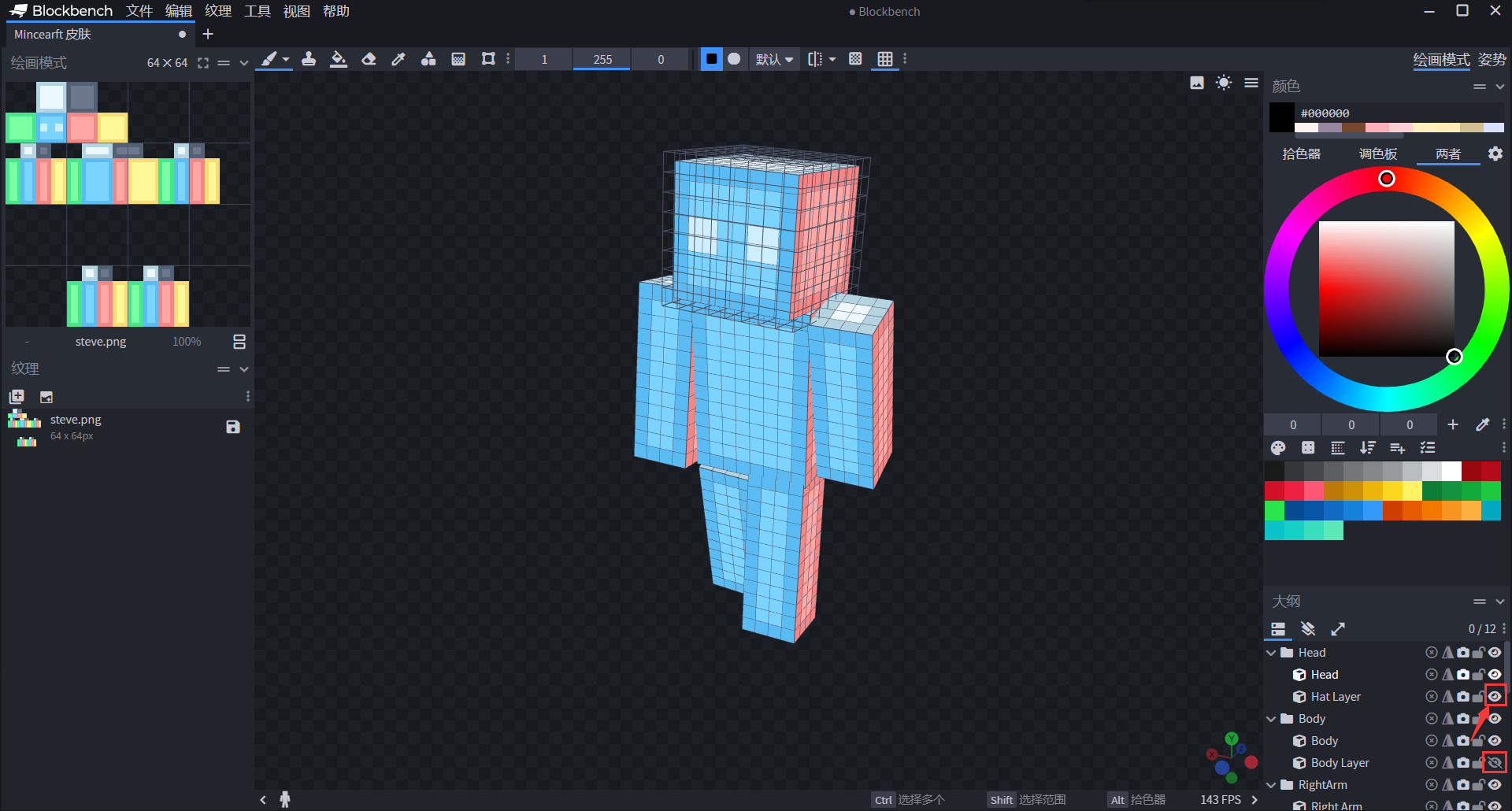
Figure 4. 骨骼列表中,名称含有"Layer"的骨骼对应盔甲层。
点击名称含有Layer的骨骼旁的眼睛图标,使其可见,即可看到对应的外层区域,然后像绘制内层一样在上面上色。
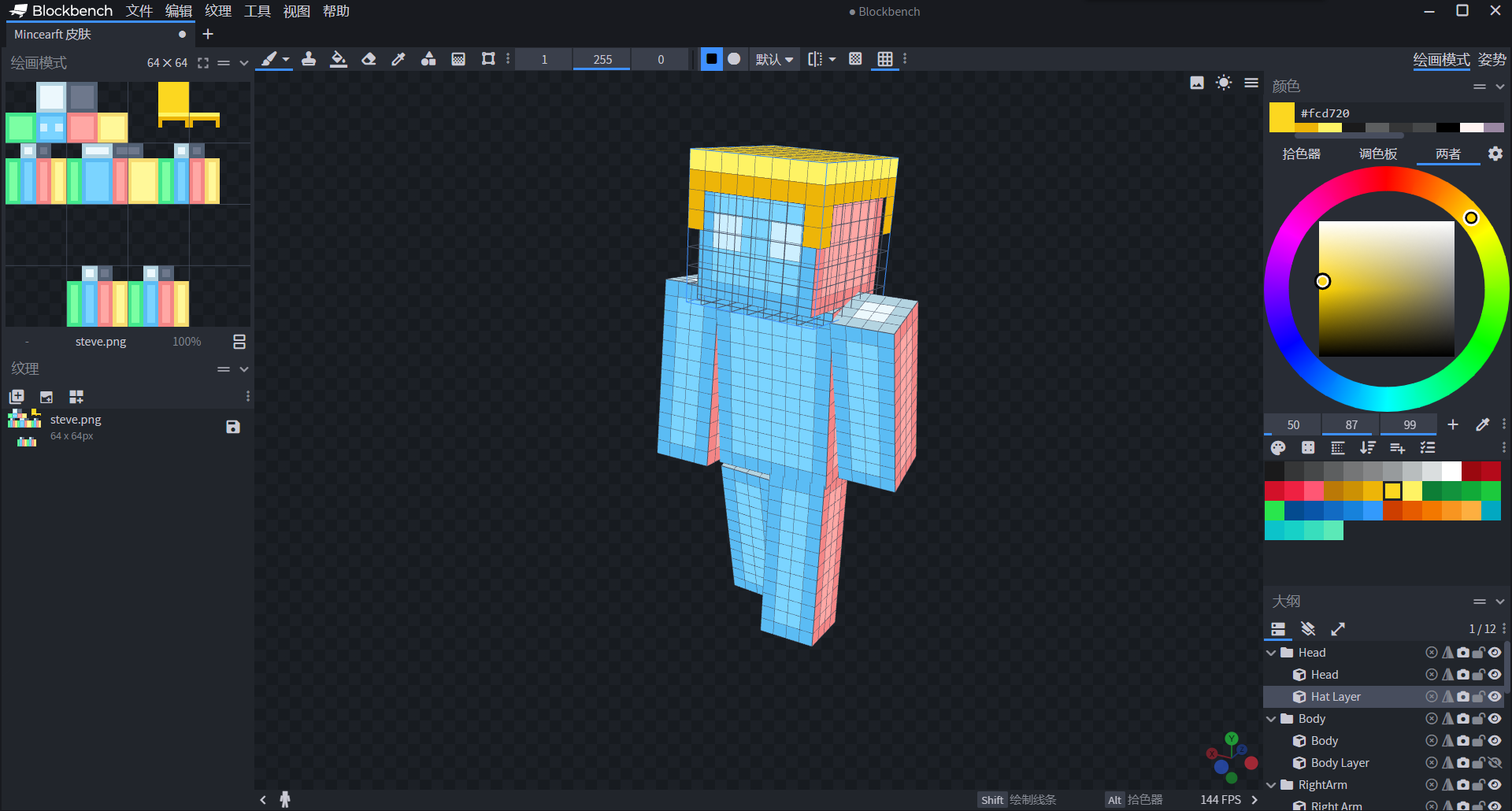
Figure 5. 打开头盔层可见性后,可以在外层单独绘制帽子等装饰。
保存皮肤
绘制完成后,在左侧"纹理"面板中找到皮肤纹理,点击软盘状的"保存"按钮,选择路径保存为PNG文件。导出的PNG文件即可直接放入皮肤包中作为皮肤纹理文件使用,详见制作皮肤包。
直接保存至皮肤包目录
如果已经有一个皮肤包项目文件夹,建议在首次保存时直接把PNG保存到皮肤包根目录,这样修改后也只需在Blockbench中点击保存,不用反复复制文件。