实体向导
Minecraft Entity Wizard(《我的世界》实体向导)是Blockbench中的一个官方插件,能够通过分步骤的向导流程,帮助创作者快速生成一个可直接加载的基岩版自定义实体附加包,无需从零手写每个文件。
安装插件
在Blockbench中打开菜单文件 → 插件…,在插件列表中搜索"Minecraft Entity Wizard"并点击安装。安装完成后,主界面的新建列表中会出现"Minecraft Entity Wizard"入口。
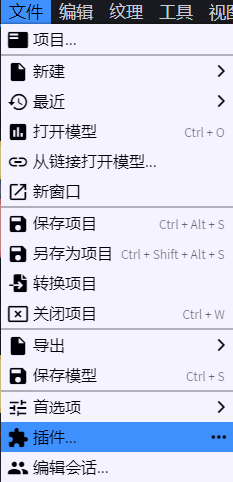
Figure 1. 在插件管理界面中找到Minecraft Entity Wizard并安装。
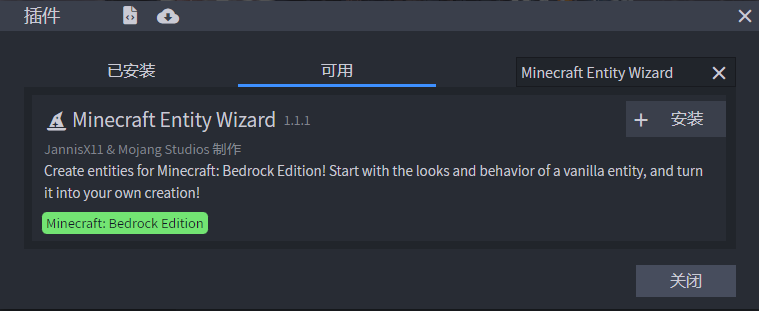
Figure 2. 安装成功后,主界面会显示Minecraft Entity Wizard入口。
创建实体
1. 打开向导
在主界面点击Minecraft Entity Wizard,再点击Let's Go!(开始吧!)按钮,进入向导对话框。
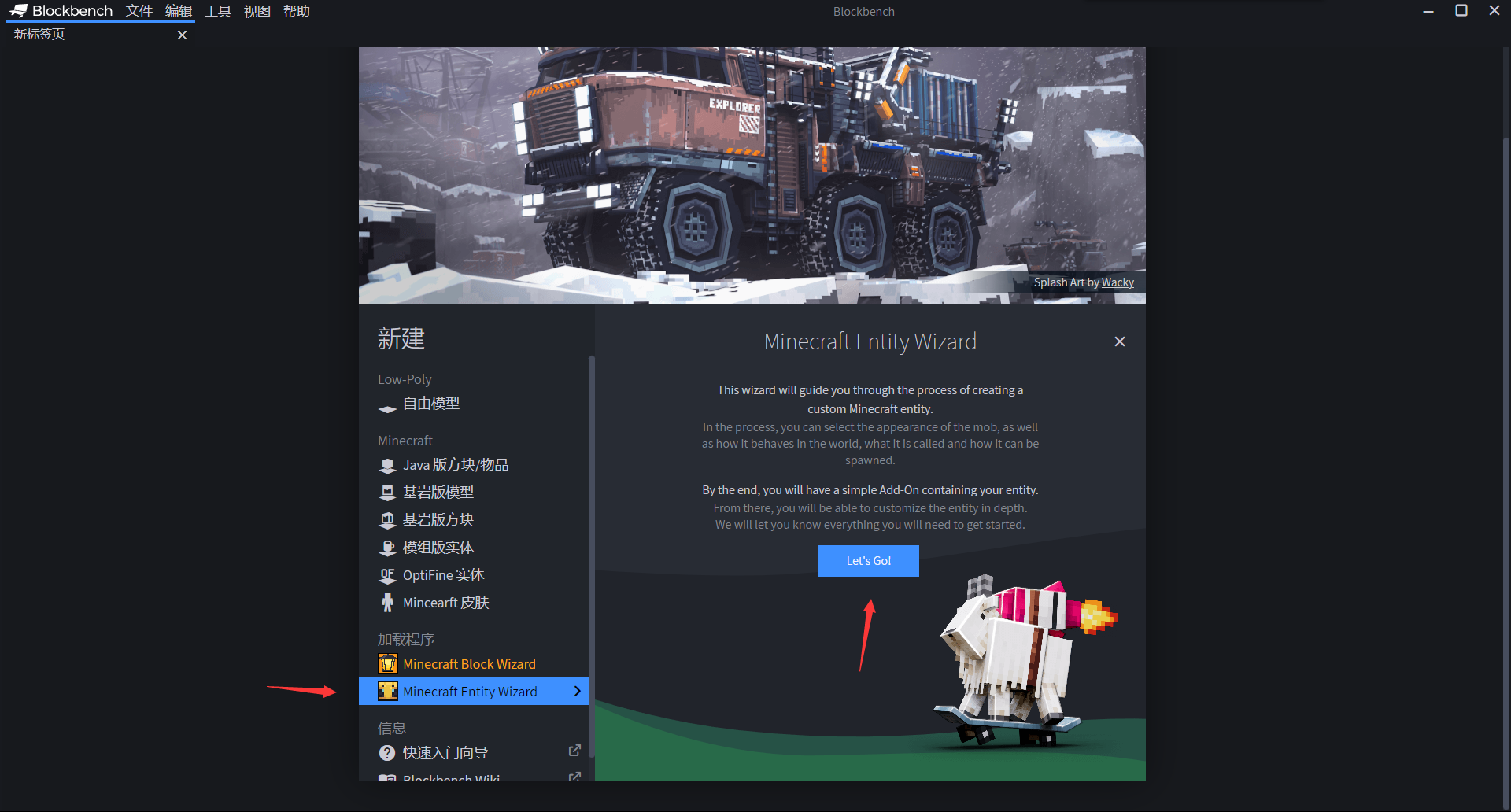
Figure 3. 点击"Let's Go!"启动实体向导。
2. 命名
Name(命名)标签页中填写实体的基本信息:
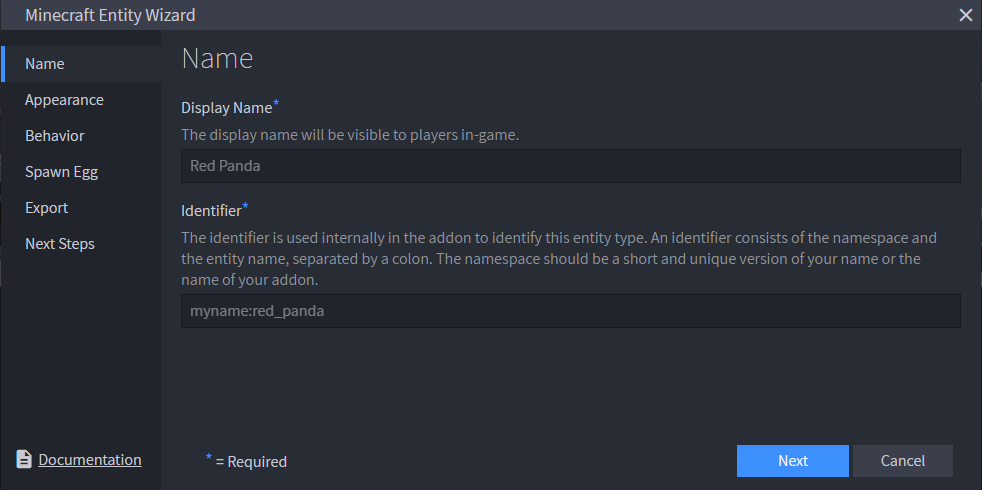
Figure 4. 填写实体的显示名称与标识符。
- Display Name(显示名称)
- 实体在游戏中显示的名称。默认对应
en_US语言,即英文名称。 - Identifier(标识符)
- 实体的赋命名空间标识符,格式为
命名空间:实体名,例如demo:my_entity。
3. 外观
Appearance(外观)标签页中选择外观预设:
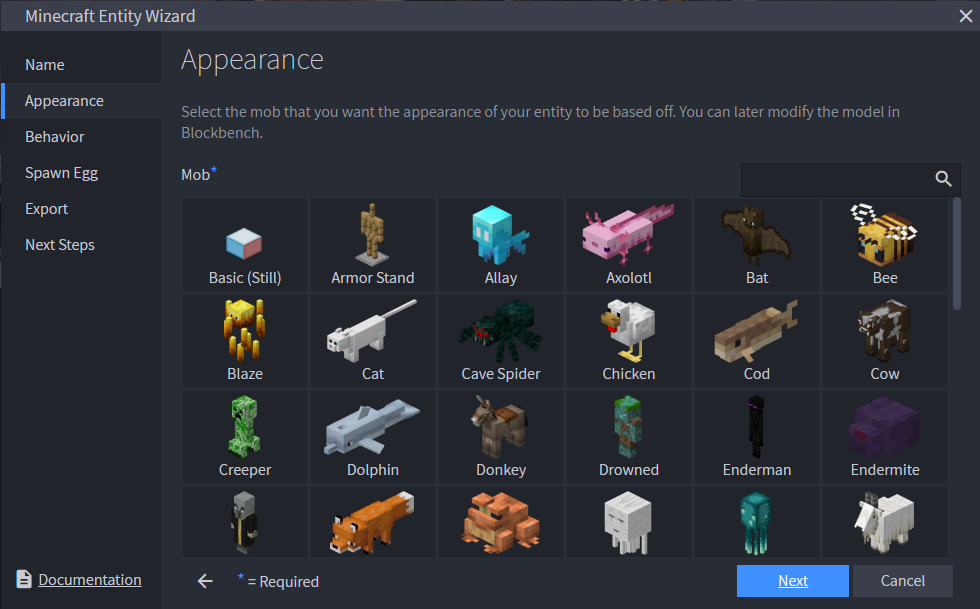
Figure 5. 选择一种预设作为外观基础。
- Mob(生物):从预设列表中选择一种现有生物作为外观基础,向导会以该生物的模型和纹理为模板生成初始资源。
4. 行为
Behavior(行为)标签页中选择行为预设:
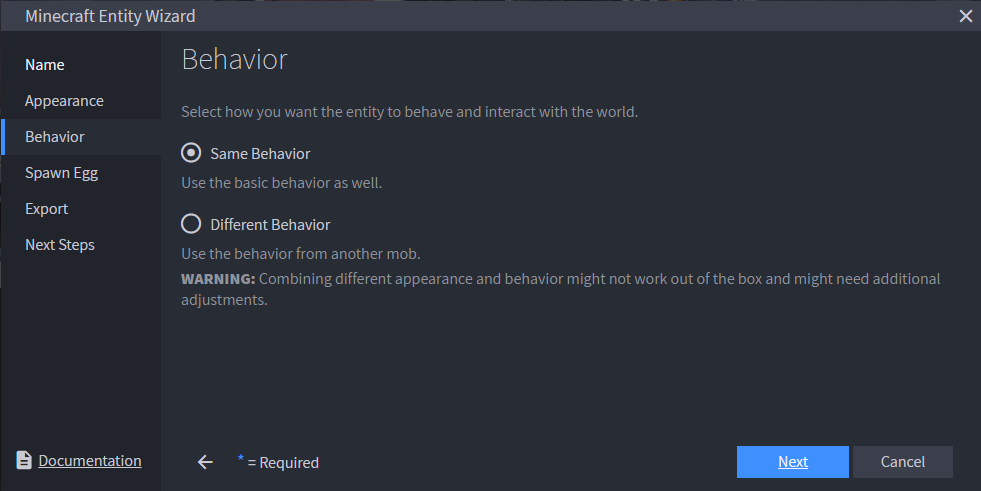
Figure 6. 选择行为时,可以与外观使用相同预设,也可以单独指定。
- Same Behavior(相同的行为):行为预设与外观预设相同。
- Different Behavior(不同的行为):单独为行为选择一种预设,适合"长得像A,但行为像B"的场景。
5. 刷怪蛋
Spawn Egg(刷怪蛋)标签页中定制刷怪蛋外观:
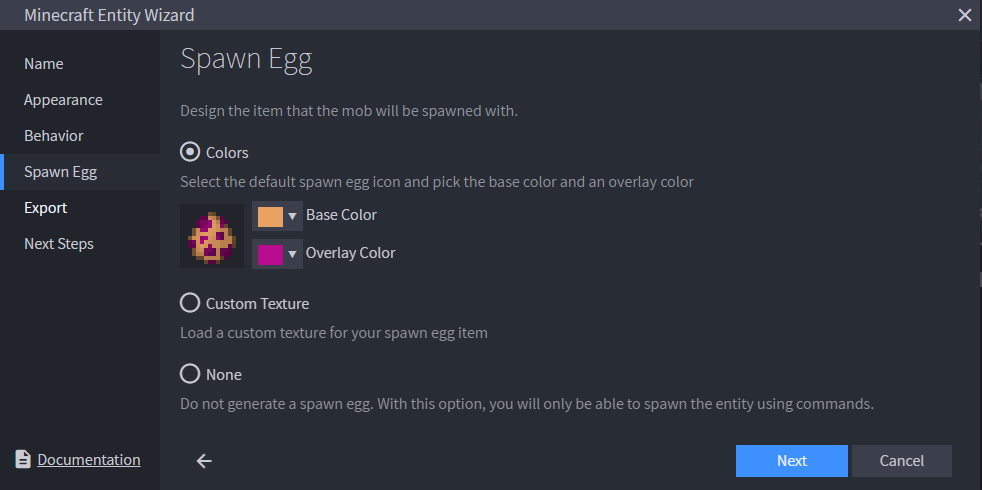
Figure 7. 可以通过颜色、自定义纹理或无图标三种方式定义刷怪蛋。
有三种图标方案可选:
- Colors(颜色)
- 用颜色定义刷怪蛋图标。Base Color(基色)是底色,Overlay Color(覆盖色)是斑点颜色。
- Custom Texture(自定义纹理)
- 上传一张PNG图片作为刷怪蛋自定义纹理。
- None(无)
- 不显示刷怪蛋图标。
6. 导出
Export(导出)标签页中选择导出方式并完成导出:
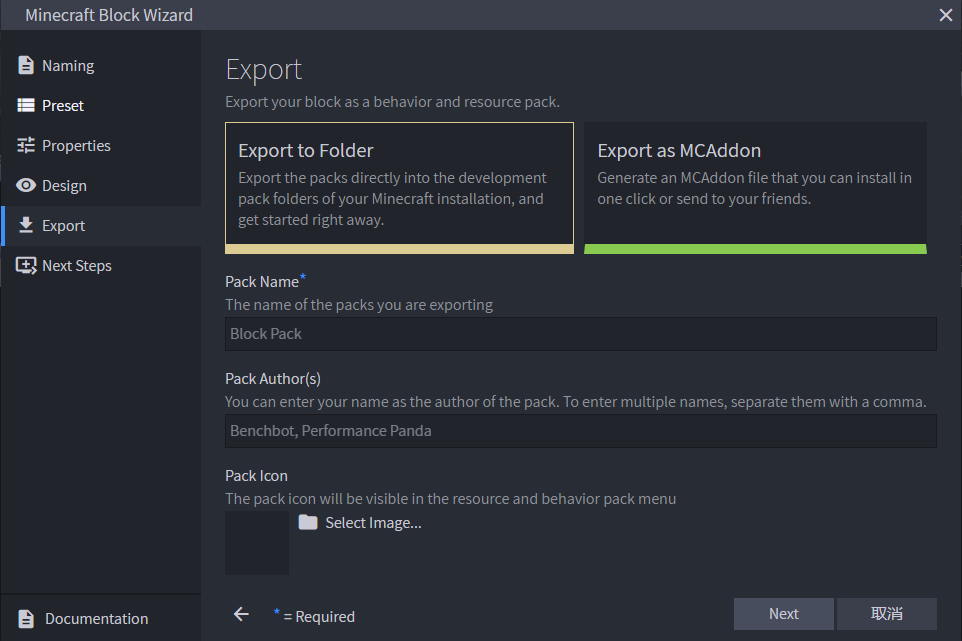
Figure 8. 选择导出位置和包名。
- Export to Folder(导出至文件夹)
- 直接将附加包导出至Minecraft安装目录中的
development_behavior_packs和development_resource_packs文件夹,可以立即在游戏中测试。 - Integrate into Pack(集成至包)
- 将生成的文件合并到一个已有的附加包项目中。
- Export as MCAddon(导出为MCAddon)
- 打包为一个
.mcaddon文件,可以双击导入Minecraft。
还可以在导出前填写以下信息:
- Pack Name(包名称)
- 导出的附加包名称。
- Pack Author(s)(包作者)
- 包的作者,多个作者以英文逗号分隔。
- Pack Icon(包图标)
- 导出的附加包图标,建议选择一张方形PNG图片。
7. 后续编辑
导出完成后,向导会提示在Blockbench中继续编辑模型,或通过Visual Studio Code打开包文件夹进行进一步调整。
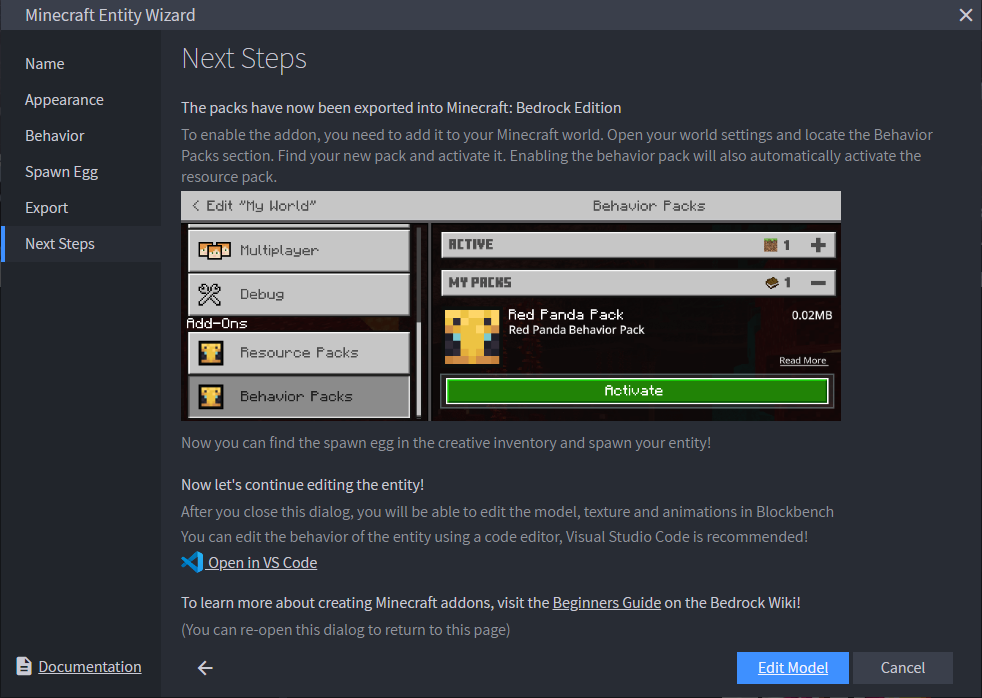
Figure 9. 导出完成后,选择在Blockbench中继续编辑还是直接去编辑文件。
此时生成的包已经包含了最基本的行为包服务端定义文件、资源包客户端实体文件、几何体、纹理和本地化文件,你可以在此基础上按自定义实体教程继续完善组件和外观。